Blog · 28 de noviembre de 2026
Marketing Messages API for WhatsApp: ya disponible en OneMarketer
Qué es la Marketing Messages API de Meta y cómo OneMarketer te deja elegir, en cada envío, si tus templates de marketing salen por Cloud API o por ella.
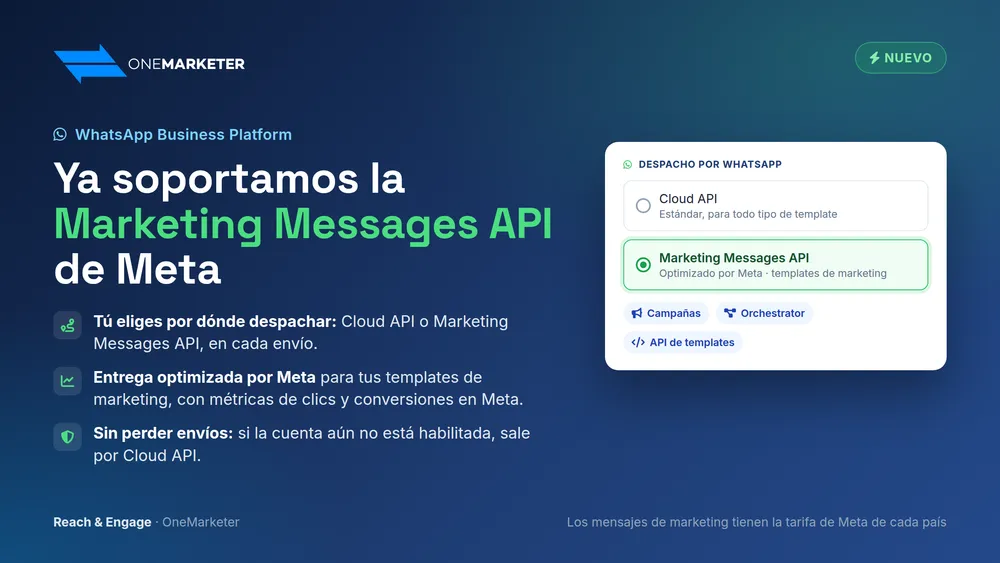
Meta creó una vía especial para enviar mensajes de marketing por WhatsApp con entrega optimizada: la Marketing Messages API for WhatsApp. En OneMarketer ya puedes usarla en tus campañas, en el Orchestrator y en la API de templates, eligiendo en cada envío si sale por Cloud API o por la Marketing Messages API.
¿Qué es la Marketing Messages API for WhatsApp?
Es una API de Meta pensada solo para templates de marketing: promociones, lanzamientos, ofertas por tiempo limitado, carruseles de productos y cupones. Antes se llamaba Marketing Messages Lite API (o “MM Lite”).
Funciona en paralelo a la Cloud API que ya usas: el mismo número de WhatsApp, la misma cuenta y los mismos templates aprobados. No hay que registrar números nuevos ni volver a crear templates. Los mensajes de servicio, utilidad y autenticación siguen saliendo por Cloud API, y las respuestas de tus clientes siguen llegando a la consola igual que siempre.
¿Qué gana tu empresa al usarla?
- Entrega optimizada por Meta. Meta usa señales de interacción para decidir cómo y cuándo entregar cada mensaje de marketing, con el objetivo de que llegue a las personas con más probabilidad de leerlo y responder.
- Métricas de rendimiento en Meta. Envíos, entregas, lecturas y clics y, si conectas tu Pixel o la Conversions API, también conversiones en tu web o app.
- Mejoras automáticas de creatividad (opcionales). Meta puede ajustar elementos como el brillo de la imagen o el formato del texto para mejorar el rendimiento. Se pueden activar o desactivar.
- Sin migraciones. Tus templates, números y flujos siguen igual: solo cambia la vía por la que sale el mensaje.
Cómo funciona en OneMarketer
Decidimos no forzar un cambio para todos: quien dispara el mensaje elige por dónde se despacha. Así puedes probar la Marketing Messages API en una campaña, comparar resultados y decidir.
1. Campañas (Reach & Engage)
Al crear una Campaña rápida o una campaña de catálogo, en la sección Flujo y agenda aparece el selector Despacho por WhatsApp, con dos opciones: Cloud API (estándar) o Marketing Messages API (optimizado por Meta). Por defecto queda en Cloud API.
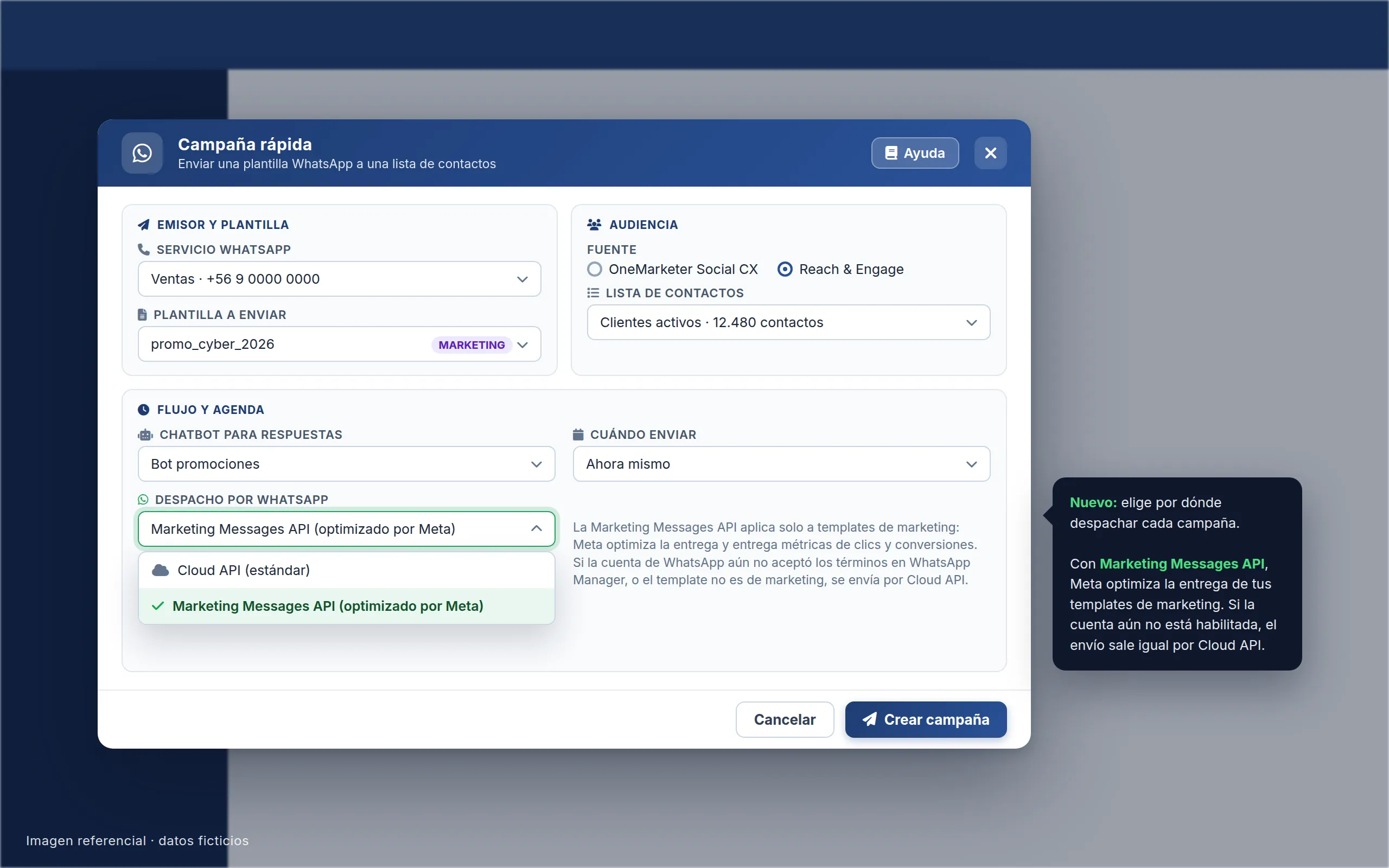 Imagen referencial con datos ficticios: el selector de despacho en la Campaña rápida.
2. Orchestrator
Cada paso de WhatsApp de un recorrido tiene su propio campo Despacho. Por ejemplo, el mensaje de lanzamiento puede salir por la Marketing Messages API y el recordatorio posterior, por Cloud API.
3. API de templates
Si envías templates desde tus sistemas con nuestra API, agrega el campo dispatch al request:
{
  "...": "los mismos campos que ya envías",
  "dispatch": "marketing_messages"
}
Si no incluyes el campo, el mensaje sale por Cloud API como siempre: tus integraciones actuales no cambian.
¿Qué pasa al enviar?
Diseñamos la funcionalidad para que nunca pierdas un envío por elegir la Marketing Messages API:
| Situación | Por dónde sale el mensaje |
|---|---|
| Elegiste Cloud API | Cloud API |
| Elegiste Marketing Messages, el template es de marketing y tu cuenta ya aceptó los términos | Marketing Messages API |
| Elegiste Marketing Messages, pero tu cuenta aún no aceptó los términos de Meta | Cloud API (Meta lo envía igual) |
| Elegiste Marketing Messages, pero el template es de utilidad o autenticación | Cloud API |
Cómo activarla en tu cuenta
- Acepta los términos de Meta. En WhatsApp Manager, ve a Overview → Alerts y acepta los términos de la Marketing Messages API. Lo debe hacer el administrador del Business Manager de tu empresa.
- Usa templates de categoría Marketing. Los templates de utilidad y autenticación no aplican.
- Elige “Marketing Messages API” en tu campaña, en el paso del Orchestrator o en el request de la API.
- (Opcional) Conecta tu Pixel o la Conversions API para medir conversiones. Si ya usas OneAds, ya tienes la Conversions API configurada.
Consejo: después de crear un template nuevo, espera unos minutos antes de usarlo por la Marketing Messages API; Meta tarda hasta 10 minutos en dejarlo disponible por esta vía.
Lo que conviene saber
- Costo: los mensajes de marketing tienen la tarifa de Meta de cada país. Consulta las tarifas vigentes con tu ejecutivo de OneMarketer.
- Solo marketing: la Marketing Messages API no envía mensajes de servicio, utilidad ni autenticación; esos siguen por Cloud API.
- Países con restricciones: según Meta, la optimización de entrega y las métricas de clics y conversiones no están disponibles para destinatarios de algunos mercados (por ejemplo, el Espacio Económico Europeo, Reino Unido, Japón y Corea del Sur). Los envíos de marketing a números de Estados Unidos siguen bloqueados por Meta.
- Métricas: las métricas de la Marketing Messages API se consultan en las herramientas de Meta (WhatsApp Manager y Ads Manager).
Preguntas frecuentes
¿Tengo que cambiar mis templates o mi número? No. Se usan los mismos templates aprobados y el mismo número que ya tienes en Cloud API.
¿Qué pasa si elijo Marketing Messages API y mi cuenta no está habilitada? El mensaje se envía igual por Cloud API. No se pierde ningún envío.
¿Puedo mezclar ambas vías? Sí. Cada campaña, cada paso del Orchestrator y cada llamada a la API decide su propia vía.
¿Las respuestas de mis clientes llegan igual? Sí. Llegan a la consola como siempre, con tus bots, agentes y reglas de asignación.
¿Quieres probarla?
Conversa con tu ejecutivo de OneMarketer: te ayudamos a habilitar la Marketing Messages API en tu cuenta y a armar una primera campaña para comparar resultados con Cloud API.
Fuente: documentación de Meta para desarrolladores sobre la Marketing Messages API.